- Sebelumnya anda harus mendownload software jdk terlebih, jika belum silahkan download melalui link berikut ini. Download JDK
- Jangan lupa untuk memilih platform untuk windows.
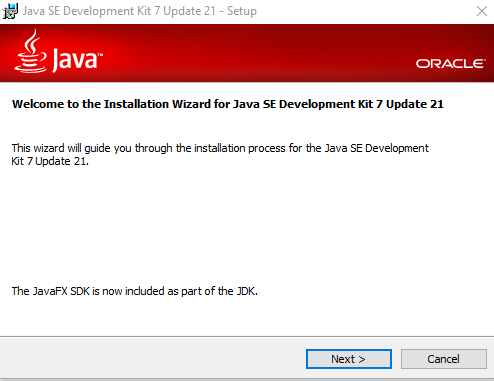
- jika sudah, jalankan installer tersebut, maka akan muncul jendela seperti berikut ini. klik Next
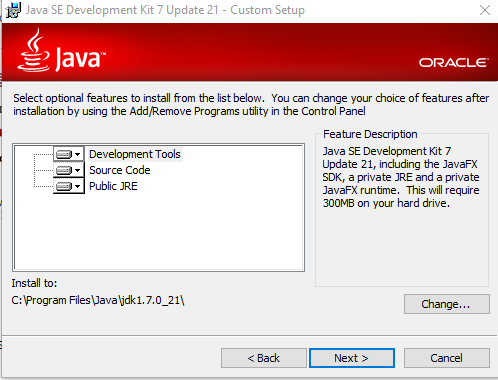
- pada tahap dibawah ini kita bisa memilih direktori yang akan digunakan untuk menginstall JDK. secara default akan terinstall di C:\Program Files\Java\jdk1.7.0_21\ klik Next
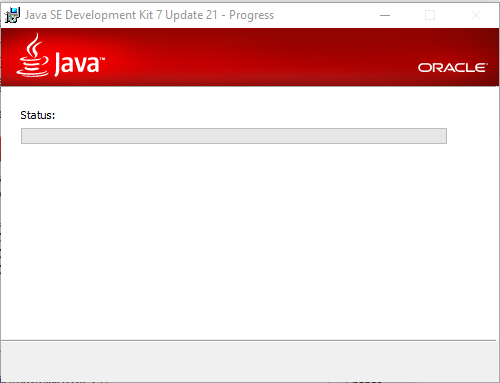
- Lalu biarkan proses installasi sedang berjalan sampai selesai
- Jika sudah selesai cukup klik close. Tidak perlu mengklik tombol Next Steps karena itu hanya akan mengarahkan anda ke situs resmi oracle.
- Setelah jdk terinstall di komputer anda, kita masih perlu mengatur Path Environment Variable supaya perintah
javacbisa dieksekusi di command prompt windows,
Mengatur Path Environment Java Pada Windows 10
Tampilan navigasi yang berubah di windows 10 kadang membuat kita bingung dimana harus mencari letak path environment variables. Tapi tenang, untuk hal ini microsoft sudah menyediakan fitur cortana pada windows 10. Apa itu cortana? Cortana adalah asisten virtual berbasis suara yang dibesut oleh Microsoft. Awalnya cortana hanya tersedia pada smartphone Windows Phone saja, namun belakangan asisten virtual satu ini juga sudah tersedia pada desktop dan notebook. Jadi untuk mengetahui letak dimana kita akan mengatur path environment variables bisa menggunakan fitur cortana yang ada di windows 10 ini.
Caranya:
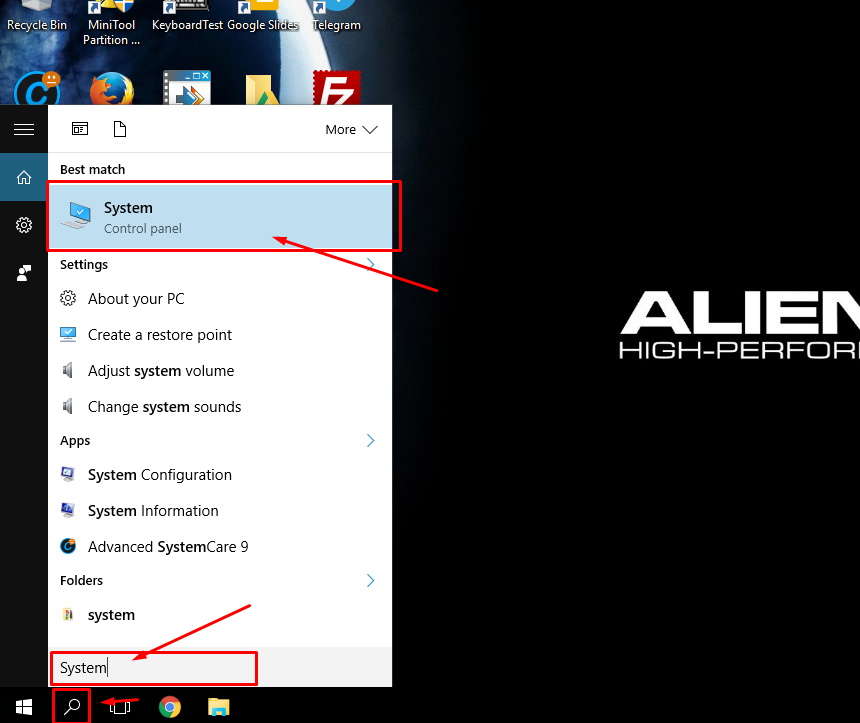
- Klik icon pencarian pada taskbar windows lalu cari dengan keyword “system” maka akan muncul hasil pencarian seperti gambar berikut ini. Lalu pilih System seperti yang sudah diberi tanda merah
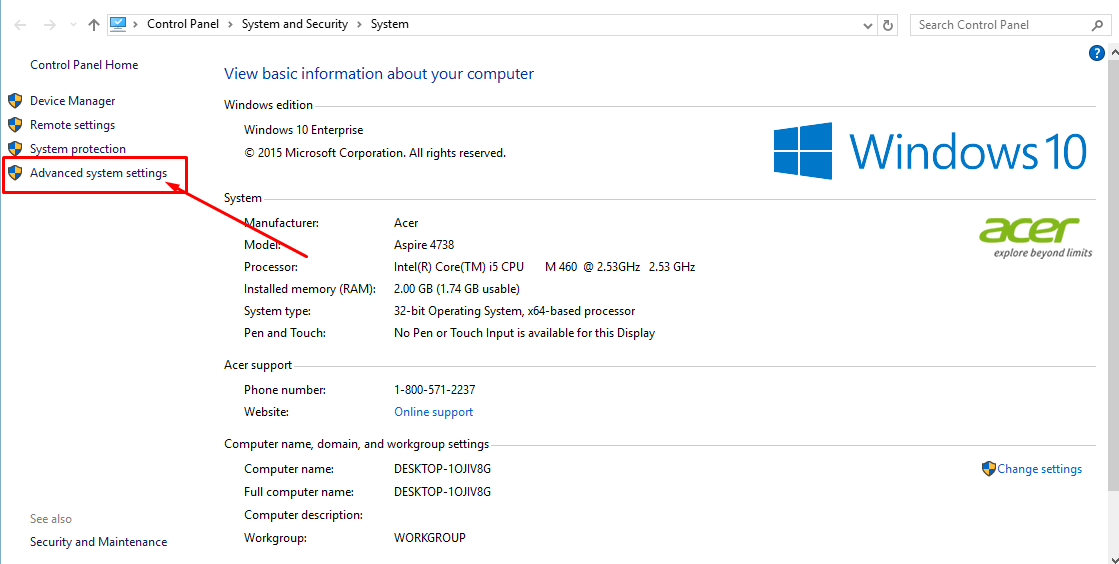
- Maka akan muncul tampilan berikut ini.. Lalu pilih Advanced System Setting.
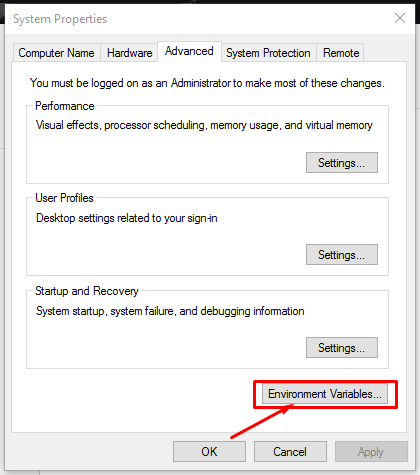
- Klik Environment Variables
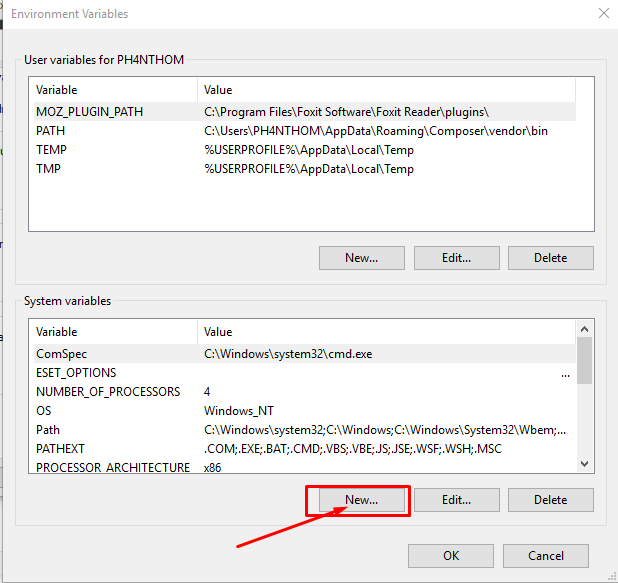
- Klik New pada system variables
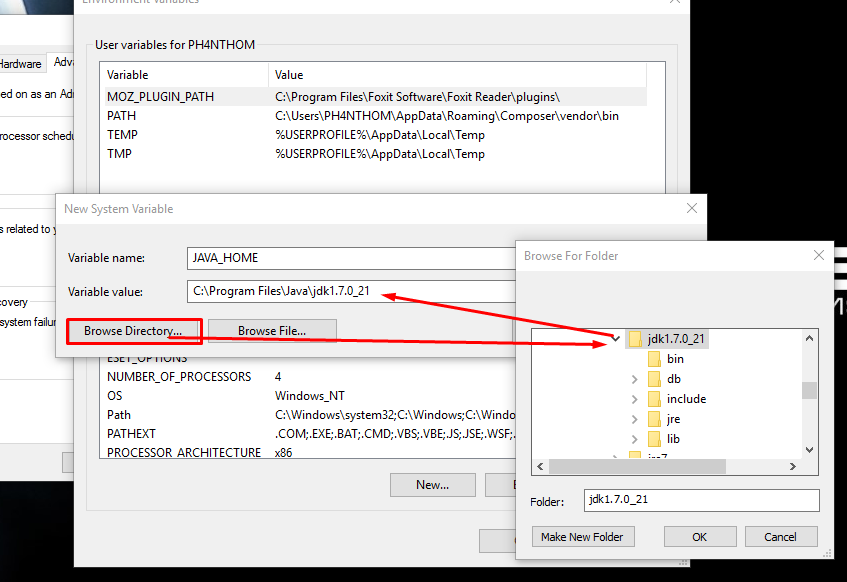
- Pada Variable Name isi dengan JAVA_HOME
- Pada Variable Value isi dengan direktori installasi jdk tadi. Klik Browse Directory lalu cari tempat installasi jdk tadi lalu klik OK.
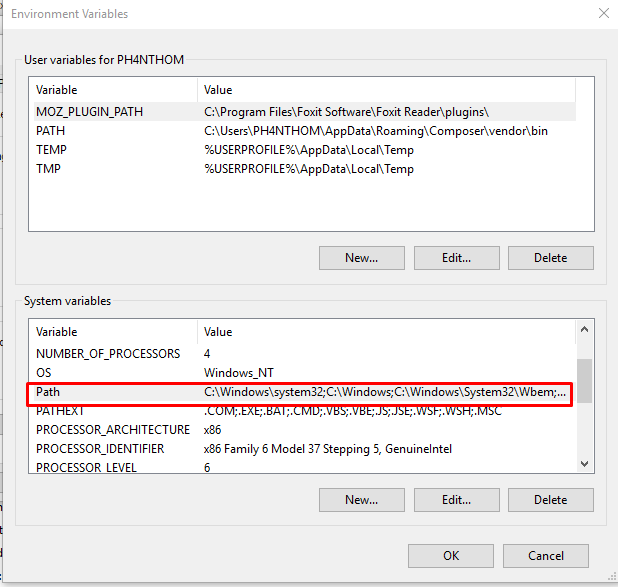
- JAVA_HOME sudah dibuat lalu sorot variable Path yang berada dibawah JAVA_HOME seperti pada gambar berikut, setelah itu klik menu Edit.
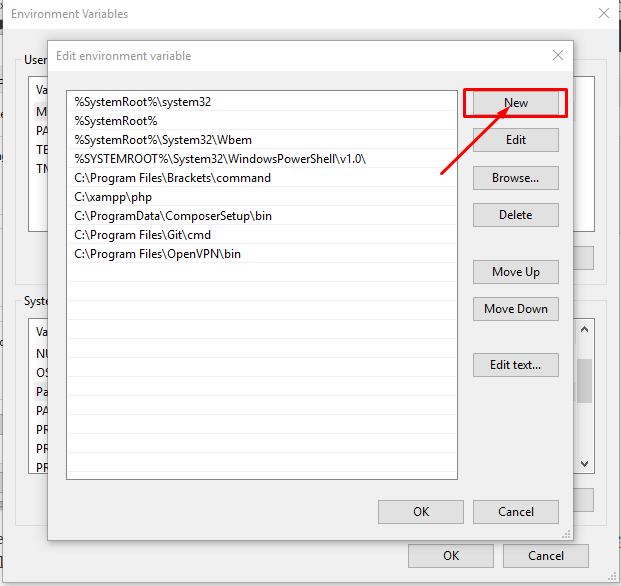
- Ketika menu edit terbuka, akan muncul jendela Edit environment variable berikut, lalu klik tombol New yang berada di pojok kanan atas.
- lalu copy direktori bin pada installasi JDK tadi.

- Dan paste pada kolom ketika klik New tadi. Maka hasilnya akan seperti dibawah ini. Lalu klik OK

Cara Install Java Di Windows 10 sudah selesai. Sekarang kita akan mencoba menguji pengaturan java yang sudah kita lakukan benar atau tidak, dengan cara sebagai berikut:
- Buka Command Prompt Windows.
- lalu ketik javac lalu tekan enter, jika menampilkan hasil seperti dibawah ini berarti anda sudah berhasil melakukan installasi java dengan benar.

Tapi jika hasil yang ditampilkan seperti pada gambar dibawah ini, itu artinya masih ada pengaturan path java yang masih salah. Silahkan periksa kembali pengaturan path environment variables java pada komputer anda.

Install Java Di Linux Ubuntu
Setelah sebelumnya saya telah membahas tentang cara install java di windows, rasanya tidak lengkap jika saya tidak memberikan tutorial tentang cara install java di linux. Untuk sistem operasi linux khususnya ubuntu biasanya sudah otomatis terinstall openJDK. Oleh karena itu kita perlu membuang package openJDK ini agar tidak terjadi konflik dan kebingungan pada sistem antara versi java yang berbeda. Untuk menghapus package openJDK ini dengan cara menjalankan command berikut di terminal.Vim
| 1 | sudo apt-get purge openjdk-* |
- Sebelum melakukan installasi Java Development Kit (jdk) Periksa apakah Anda menggunakan Ubuntu 32-bit atau 64-bit, buka terminal dan jalankan perintah berikut:
Vim
| 1 | file /sbin/init |
- Jika sudah, Download binary java development kit (jdk) pada situs resmi oracle. Download JDK
- jangan lupa untuk memilih binary yang sesuai dengan arsitektur ubuntu anda.
- buat folder untuk menyimpan binary Oracle Java JDK/JRE, dengan perintah berikut:
Vim
| 1 | sudo mkdir -p /usr/local/java |
- copy kan binary Oracle Java JDK/JRE yang sudah di download tadi ke /usr/local/java. Biasanya pada linux ubuntu baik 32 bit atau 64 bit hasil unduhan terletak pada /home/ “username”/Downloads. Ubah “username” dengan username milik anda.
Vim
| 12 | cd /home/”your_user_name”/Downloadssudo cp -r jdk-8u60-linux-i586.tar.gz /usr/local/java/ |
- setelah selesai sekarang kita akan masuk ke directory /usr/local/java dengan perintah berikut:
Vim
| 1 | cd /usr/local/java |
- Ekstrak file binari java (.tar.gz)
Vim
| 1 | sudo tar xvzf jdk-8u60-linux-i586.tar.gz |
- Ubah system PATH file /etc/profile dan tambahkan variable sistem berikut untuk jalur sistem. Gunakan gedit atau text editor lainnya.
Vim
| 1 | sudo gedit /etc/profile |
- Tambahkan script berikut ke bagian paling akhir.
Vim
| 1234 | JAVA_HOME=/usr/local/java/jdk1.8.0_60PATH=$PATH:$HOME/bin:$JAVA_HOME/binexport JAVA_HOMEexport PATH |
- Sehingga akan menjadi seperti berikut ini:

- Simpan dan Keluar.
Seperti halnya pada windows kita perlu memberitahu system letak oracle berada. Untuk itu ada beberapa command line yang harus di jalankan agar JDK/JRE bisa digunakan di linux anda.
- Perintah berikut ini akan memberitahukan sistem bahwa Oracle Java JRE tersedia untuk digunakan
Vim
| 1 | sudo update-alternatives –install “/usr/bin/java” “java” “/usr/local/java/jdk1.8.0_60/bin/java” 1 |
- Perintah agar JDK bisa digunakan oleh sistem
Vim
| 1 | sudo update-alternatives –install “/usr/bin/javac” “javac” “/usr/local/java/jdk1.8.0_60/bin/javac” 1 |
- Perintah agar java web start sudah tersedia dan bisa digunakan
Vim
| 1 | sudo update-alternatives –install “/usr/bin/javaws” “javaws” “/usr/local/java/jdk1.8.0_60/bin/javaws” 1 |
Mengatur agar Oracle Java JDK/JRE menjadi default Java.
- Set JRE
Vim
| 1 | sudo update-alternatives –set java /usr/local/java/jdk1.8.0_60/bin/java |
- Set Javac Compiler
Vim
| 1 | sudo update-alternatives –set javac /usr/local/java/jdk1.8.0_60/bin/javac |
- Set Java Web Start
Vim
| 1 | sudo update-alternatives –set javaws /usr/local/java/jdk1.8.0_60/bin/javaws |
- Reload system wide PATH /etc/profile untuk menerapkan perubahan tadi.
Vim
| 1 | . /etc/profile |
Sekarang kita akan coba melakukan pengecekan apakah Oracle java JDK/JRE tadi sudah terinstall dengan di komputer anda, dengan perintah berikut ini:
Vim
| 1 | java -version |
- jika tampil keterangan seperti gambar berikut ini, selamat anda telah berhasil menginstall java di linux.

Demikianlah tutorial Cara Install Java Di Windows 10 dan Linux. Jika anda mengalami error saat melakukan installasi baik pada windows 10 maupun linux. Anda bisa konsultasikan masalah anda melalui form komentar dibawah atau menghubungi langsung autho
 WELCOME TO BLOG TIKA
Leave a comment